
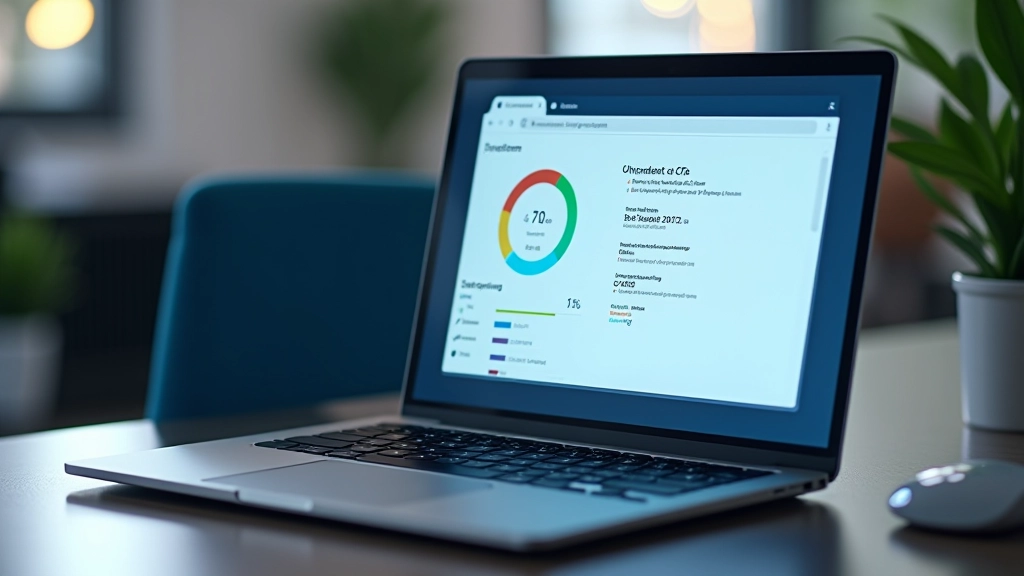
Speicherplatz freigeben – drei schnelle Methoden
Alte Dateien löschen, Duplikate finden und Cache leeren. Diese drei Schritte machen oft 30–50 GB Platz frei.
Artikel lesen
Beschleunigung, Bereinigung und sichere Wartung Ihres Systems
Ihr Laptop wird langsamer? Das ist normal – aber nicht unvermeidlich. Über Zeit sammeln sich unnötige Dateien an, Startprogramme verlangsamen den Boot, und Malware kann die Performance drastisch beeinträchtigen. Wir zeigen Ihnen, wie Sie Ihren Laptop wieder schnell machen.
Regelmäßige Wartung ist wie ein Ölwechsel beim Auto – es verlängert die Lebensdauer und spart Ihnen Kopfschmerzen. Wir’ve zusammengefasst, was wirklich funktioniert.
Speicherplatz durch Bereinigung freigemacht
Typischer Zeitrahmen für deutliche Verbesserungen
Sichere Techniken für Anfänger und Fortgeschrittene
Kostenlose Werkzeuge verfügbar
Fokussieren Sie sich auf diese vier Bereiche für maximale Verbesserungen
Alte Dateien löschen, doppelte Dateien finden und Caches leeren. Diese Schritte machen oft 30–50 GB Platz frei und verbessern die Systemgeschwindigkeit merklich.
Nicht jedes Programm muss beim Hochfahren starten. Wir zeigen, welche Programme Sie getrost ausschalten können – ohne Funktionsverlust.
Ihr Laptop wird immer langsamer? Oft steckt Malware dahinter. Mit den richtigen Werkzeugen und Methoden finden Sie die Verursacher schnell.
Fragmentierte Daten verlangsamen den Zugriff. Moderne Tools defragmentieren automatisch – und wir erklären, wann es wirklich nötig ist.
Ein systematischer Ansatz für sichtbare Ergebnisse
Überprüfen Sie mit kostenlosen Tools wie CCleaner oder Disk Cleanup, wo Speicherplatz verlorengeht.
Entfernen Sie alte Downloads, temporäre Dateien und doppelte Dateien. Oft sind das 10–20 GB.
Deinstallieren Sie ungenutzte Software und scannen Sie auf Malware mit Windows Defender oder Malwarebytes.
Planen Sie monatliche Wartung ein – das ist schneller als eine große Bereinigung später.
Was verursacht Verlangsamungen – und wie Sie sie beheben
Echte Erfahrungen von Frankfurt-Nutzern
“Mein Laptop war echt langsam geworden. Nach dem Löschen von alten Dateien und ein paar deaktivierten Startprogrammen ist er wieder wie neu. Hätte nicht gedacht, dass es so einfach ist.”
“Ich war skeptisch, aber die Anleitung zur Malware-Entfernung war super verständlich. Mein Antivirenprogramm hätte das übersehen. Jetzt läuft’s wieder rund.”
“Der Tipp mit dem Task-Manager war Gold wert. Ich’ve gesehen, welche Programme echte Ressourcen-Killer sind. Jetzt starten die nicht mehr beim Hochfahren. Danke!”
Lesen Sie unsere ausführlichsten Anleitungen zur Laptop-Optimierung
Alte Dateien löschen, Duplikate finden und Cache leeren. Diese drei Schritte machen oft 30–50 GB Platz frei.
Artikel lesen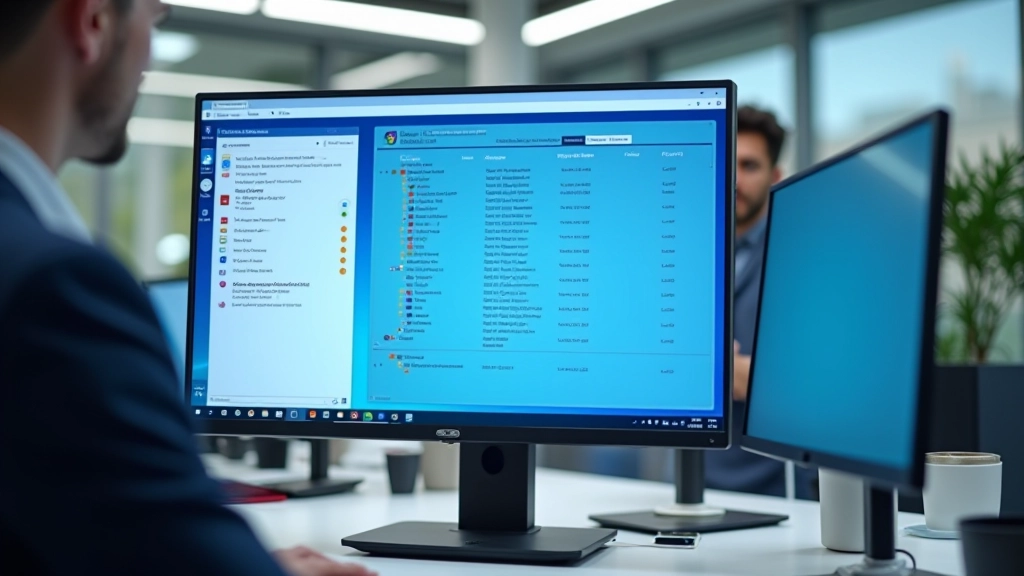
Nicht jedes Programm muss beim Hochfahren starten. Wir zeigen, welche Programme Sie getrost ausschalten können.
Artikel lesen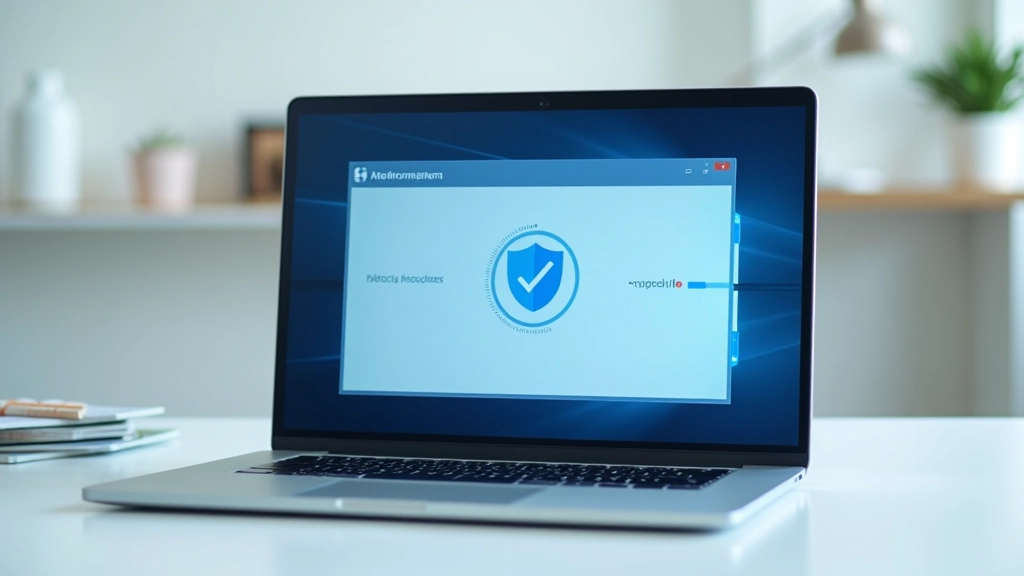
Ihr Laptop wird immer langsamer? Oft steckt Malware dahinter. Mit diesen Werkzeugen und Methoden finden Sie die Verursacher.
Artikel lesenSchnelle Antworten auf typische Fragen
Ja, wenn Sie nur Programme deaktivieren, die Sie nicht regelmäßig nutzen. Wichtige Systemdienste sollten Sie nicht anfassen – das erkennen Sie meist am Namen.
Monatliche Reinigung reicht normalerweise. Wenn Sie viel Downloads haben oder Ihr Laptop schnell vollläuft, können Sie auch alle zwei Wochen prüfen.
Nein. Moderne Defragmentierungstools sind sicher. Aber bei SSDs ist Defragmentierung oft nicht nötig – diese sind von Natur aus schneller.
CCleaner, Windows Defender und Malwarebytes sind bewährte Optionen. Alle sind kostenlos und einfach zu bedienen – auch für Anfänger.